家裡的洗衣機,就算不啟動,注水孔依然會慢慢的滴水,如果洗完衣服隔太久不去收,那恐怕又得再脫水一次。
猜測是注水的止水閥不夠密合。買了個注水電磁閥回來更換。
首先,拆開上蓋。
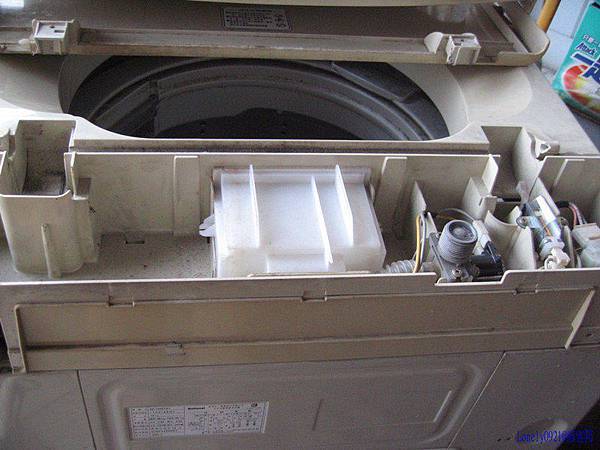
就是這玩意兒搗亂。
先拔除電線。
家裡的洗衣機,就算不啟動,注水孔依然會慢慢的滴水,如果洗完衣服隔太久不去收,那恐怕又得再脫水一次。
猜測是注水的止水閥不夠密合。買了個注水電磁閥回來更換。
首先,拆開上蓋。
就是這玩意兒搗亂。
先拔除電線。
文章編號: 976932 - 上次校閱: 2011年2月24日 - 版次: 4.0
http://support.microsoft.com/?kbid=976932
期待己久的Windows_7_SP1 終於發佈了...
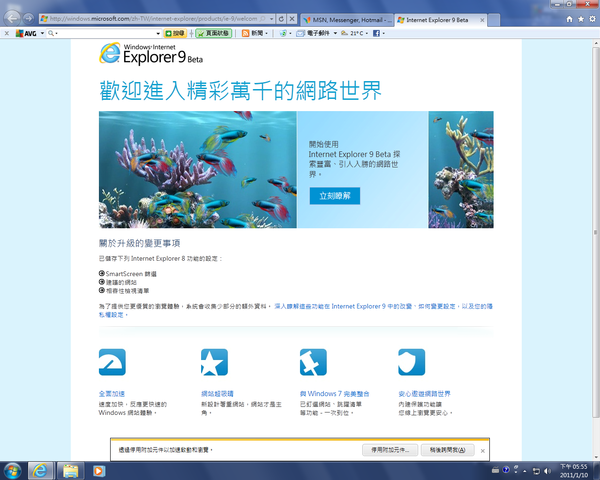
IE 9 , 僅支援Vista , 7 , Server 2008 , 所以XP以前的用戶無用享受到IE 9 帶來的便利了。
IE 9目前僅在Beta測試階段, 可以很明顯的感受出來執行與開啟網頁的速度上加快了不少 , 介面也變得更乾淨了。
但是由於還是Beta版的緣故 , 在目前還是與很多Toolbar 以及Web base的應用程式有相容性上的問題。
官方下載網址:http://windows.microsoft.com/zh-TW/internet-explorer/download/ie-9/worldwide
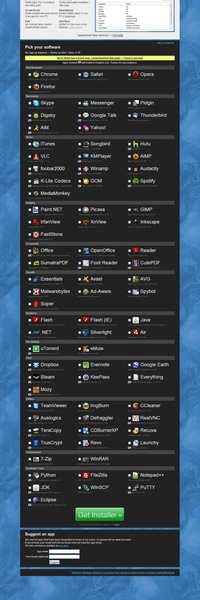
常常發現 , 電腦裡缺了什麼軟體 , 而臨時又不知道要去那裡找這個軟體下載?
這時候 ninite.com 可以提供我們最方便的安裝方式
只要點點滑鼠 , 不用四處去找軟體 一次就能全自動安裝好 ,
就像對岸最流行的 " 一鍵安裝 " , 方便到了極點!!
內含軟體超多!
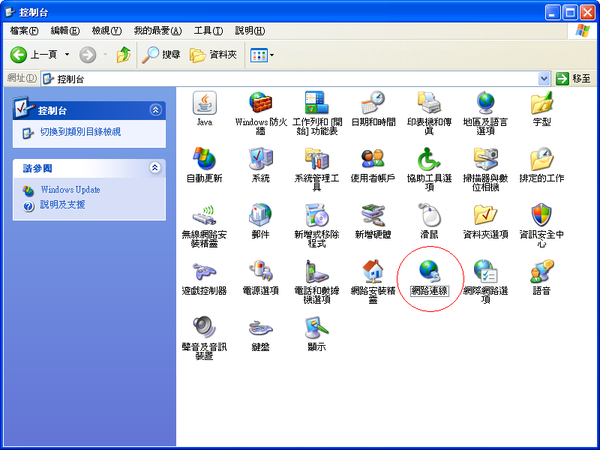
安裝好XP 以及相關驅動程式後,再來最重要的就是要能上網了~
這年代不能上網的電腦,就像是蜘蛛吐不出網子來,英雄無用武之地啊。
本文依目前普及率最高的ADSL 為例,說明如何設定撥號上網。
STEP 1.
開啟【控制台】 -> 點選【網路連線】
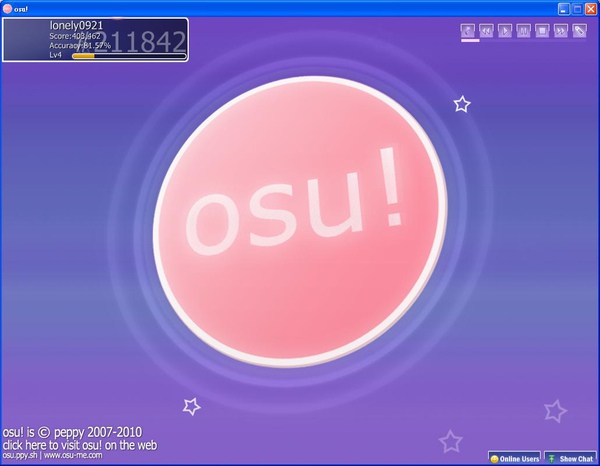
這遊戲令人想起許久以前在 NDS 上玩過的 押忍!應援團
原來早在去年就已經出現在PC上了。
而且遊戲的歌曲是開放由玩家製作,因此歌曲的數目多到三千多首
註冊完式很簡單 , 用免費email完成認證即可 開始下載
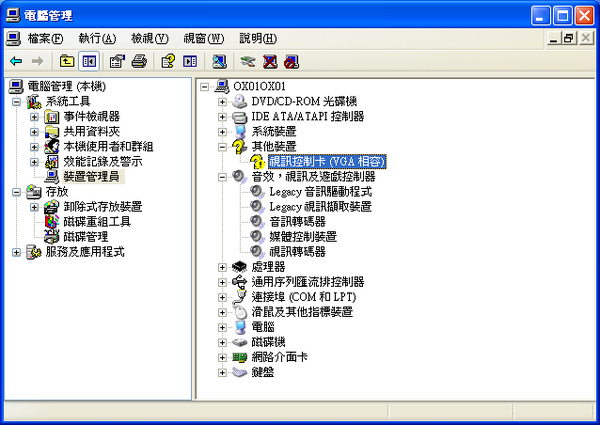
安裝好WINDOWS XP後,接下來的工作便是安裝各裝置的驅動程式了。
各裝置如無正確的驅動程式,那麼是無法發揮各種裝置的作用的。
如:顯示卡跑不了3D繪圖,網路卡無法連接網路。
先假設安裝好後的畫面如同下圖所示
進入裝置管理員的方式為:在桌面上【我的電腦】圖示上按右鍵,點選【管理】,再選擇到【裝置管理員】
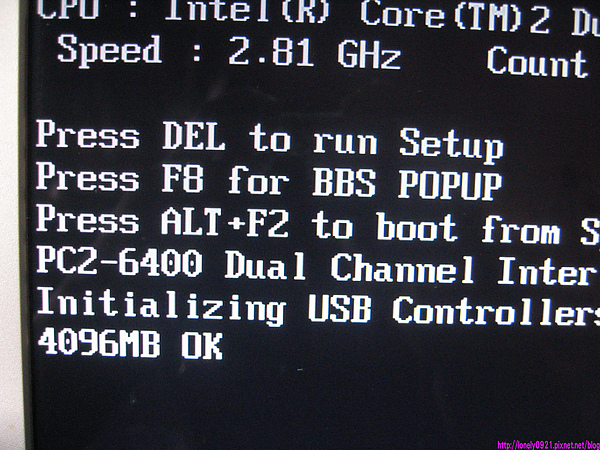
本文要來介紹WINDOWS XP 要如何安裝(俗稱重灌啦)~
首先,您需要一片WINDOWS XP 安裝光碟,建議使用微軟的原版安裝光碟,雖然說網路上可以搜尋到許多重新封裝過的XP安裝碟(像什麼極速安裝碟,霹靂無敵碟...etc)
不過就個人經驗來看,使用最原版的安裝光碟來裝機的話,系統的穩定度較高。
讓我們一步步的來揭曉安裝步驟吧!
以ASUS 的主機板 P5B DELUXE為例:
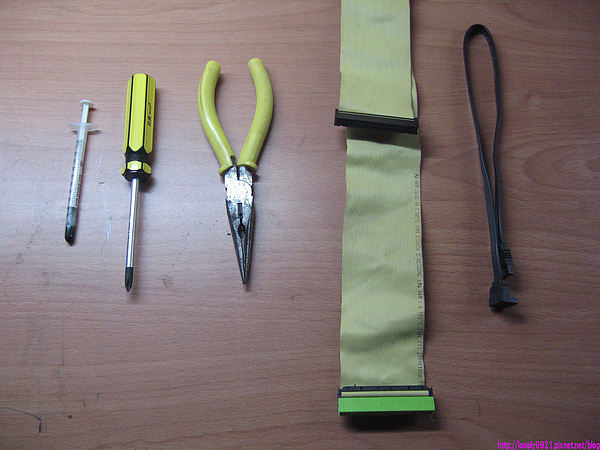
在前二篇中介紹了安裝時較容易混餚的主機和電源供應器後,接下來,這篇就直接進入組裝一整台電腦的流程。
在安裝前,先介紹一下可能使用到的工具。
從左往右看,分別是1. CPU散熱膏 2. 十字螺絲起字 3. 尖嘴鉗 4. IDE排線 5. S-ATA排線
從左往右看,分別是1.銅柱(先鎖在機殼內側,再鎖上主機板,務必要有這個動作,避免主機板直接接觸到機殼,易造成短路)2.細牙螺絲(鎖光碟機,軟碟機用)3.粗牙螺絲(鎖硬碟機,電源供應器,介面擴充卡用)
INTEL 775腳位的CPU,安裝時注意上圖所示的二個防呆凹槽,請勿硬上,否則主機板會報銷的。
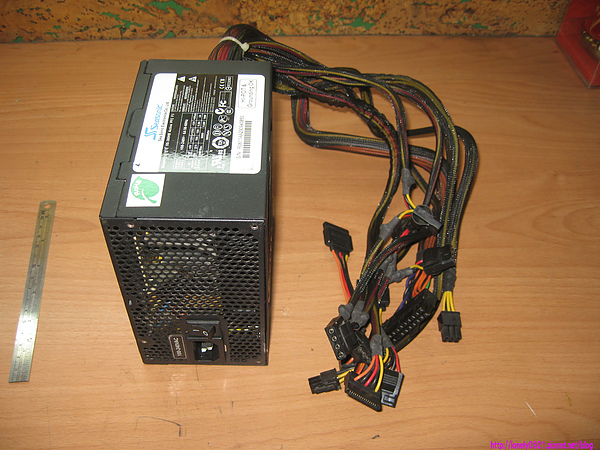
接下來要介紹的是 裝機中第二複雜的零組件:電源供應器(POWER SUPPLY)
說複雜是因為,很多使用者一看到電源供應器連接出來的線路那麼多條,就已經先投降一半了,更別說把每一條電源線都安裝到定位
先來一張電源供應器的全貌吧
(圖一)
這是標準的ATX 2.0 電源供應器 接下來再詳細說明每一條電源線的用處。

周遭有很多朋友都在問我,該怎麼學電腦? 這問題實在令人很頭大,因為可以學的東西太多了,簡直不知道如何建議起。想了一陣子,乾脆把電腦中最基礎的裝修技術整理出來,希望各位看倌,看的開心,看的滿意。
首先,先一樣一樣的介紹一些零組件,慢慢的把一整台電腦如何完成裝機介紹完。
那麼,一台電腦裡頭應該包含什麼零組件呢?
如果在學校中曾經上過計算機概論的課程,相信對一些名詞應該不陌生。
概括來說,一台個人用桌上型主機內部主要包含的有: